پس از وارد شدن به صفحه مدیریت رویداد یکسری ابزار برای شما مهیا شده است تا بتوانید با کمک آن اطلاعات بیشتری از رویداد خود را به کاربران سایت نمایش دهید
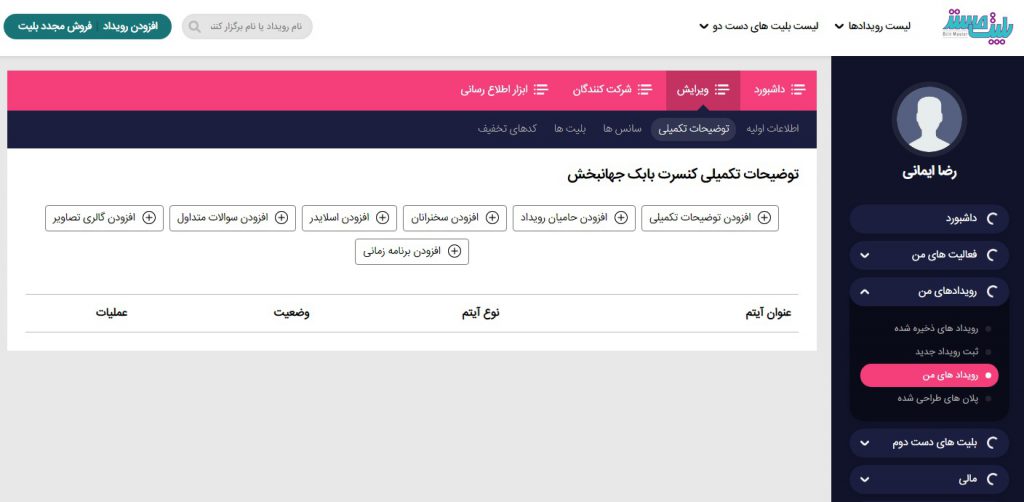
“توضیحات”
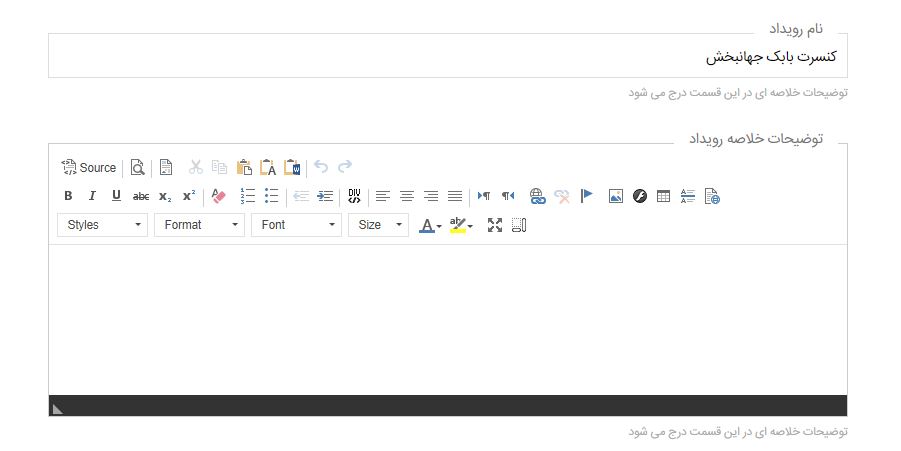
در این بخش توضیحات کلی مربوط به رویدادتان را بنویسید. اینکه در طول رویداد چه اتفاقاتی خواهد افتاد و چه ارزشی برای مخاطبین ایجاد خواهد شد و…
برای این کار کافیست روی باکس “توضیحات” کلیک کنید، عنوان مورد نظرتان را بنویسید. در مرحلهی بعد داخل کادری که با عنوان مورد نظر شما در پایین صفحه ایجاد شده است، متن مربوط به توضیحات را بنویسید و در آخر گزینهی “ذخیره تغییرات” را بزنید. نگران نباشید. بعدا قادر به ویرایش اطلاعات یا حتی حذف کل بخش و ساختن دوبارهی آن خواهید بود.
“سخنرانان”
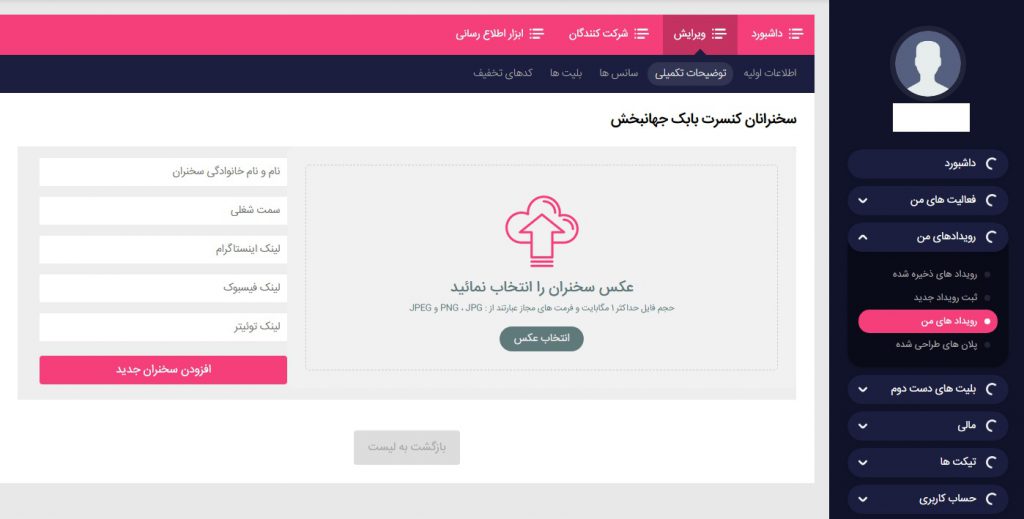
دقیقا مثل بخش توضیحات، بخش سخنرانان رویدادتان را با عنوان مورد نظرتان بسازید و بعد هم در کادر ایجادشده “افزودن سخنرانان” را انتخاب کنید. در این بخش میتوانید نام سخنران، تصویر و توضیحات مربوط به او و لینک شبکههای اجتماعی مربوطه را جهت آشنایی بیشتر مخاطبین وارد کنید. وارد کردن کامل اطلاعات، به رویداد شما اعتبار خواهد بخشید.
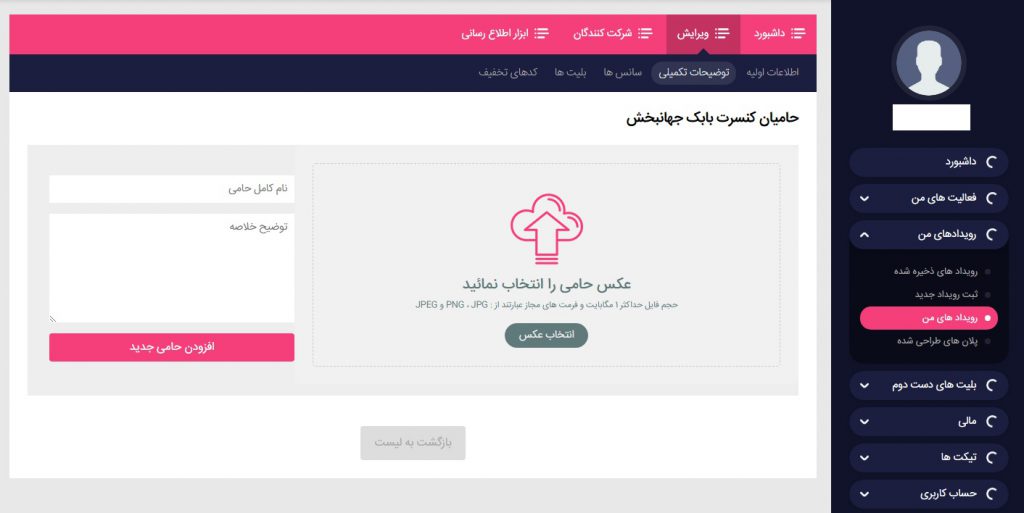
“افزودن حامیان رویداد”
این قسمت مربوط به حامیان رویداد می باشد
” افزودن اسلایدر “
در این بخش برای اینکه ظاهر صفحه رویداد خود را برای علاقه مندان جذاب تر کنید بهتر است از تصاویری استفاده کنید که رویداد شما رو به علاقه مندان بهتر معرفی می کند ، شما می توانید به هر تعداد اسلایدر اضافه نمایید

” افزودن سوالات متداول “
یکی از مهم ترین قسمت های توضیحات تکمیلی اضافه نمودن سوالات متداول می باشد که می توانید از طریق تجارب گذشته برگزاری رویداد و همچنین مواردی که احساس می کنید برای خریداران بلیت رویداد شما سوال باشد را در این قسمت همراه با پاسخ درج کنید تا کاربران از تمامی موارد رویداد شما مطلع شوند در این قسمت می توانید هر تعداد پرسش و پاسخ ایجاد نمایید

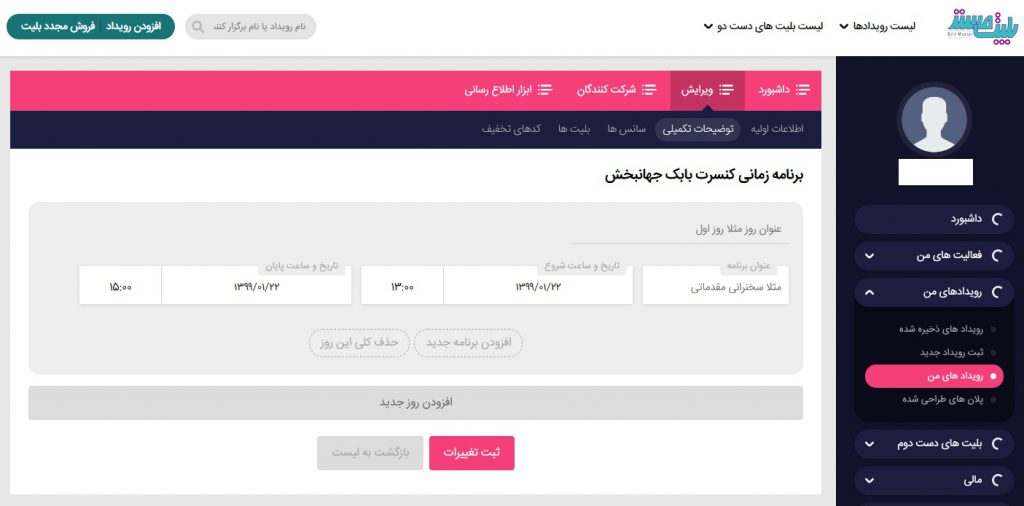
“برنامه زمانی”
در بخش زمانبندی پس از انتخاب عنوان و ایجاد کادر مربوطه باید روز و ساعت برگزاری رویداد را وارد کنید. برای این کار ابتدا روی “تعریف روز جدید” کلیک کنید و بعد “تعریف زمان جدید” را بزنید. اگر رویداد شما چندروزه است، میتوانید هرکدام از آنها را جداگانه تعریف کنید و ساعات برگزاری در هریک را نیز مشخص نمایید.